
O MELHOR SISTEMA PARA PC/NOTEBOOK ANTIGO
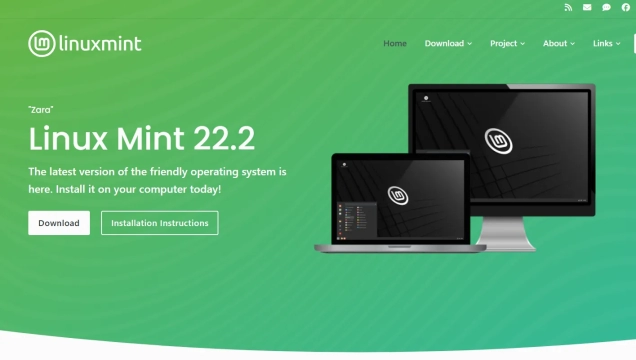
Reviva seu notebook antigo com Linux Mint 22.2 “Zara” 🚀
Se você tem um PC ou notebook antigo que anda devagar, travando ou parecendo obsoleto, há uma luz no fim do túnel: o Linux Mint 22.2 “Zara”.
Combinando leveza, estabilidade e funcionalidades modernas, ele é uma das melhores escolhas para dar nova vida ao hardware mais modesto.
O que torna o Linux Mint 22.2 ideal para máquinas antigas?
- É uma versão **LTS** (Long Term Support), com suporte garantido até **abril de 2029**.
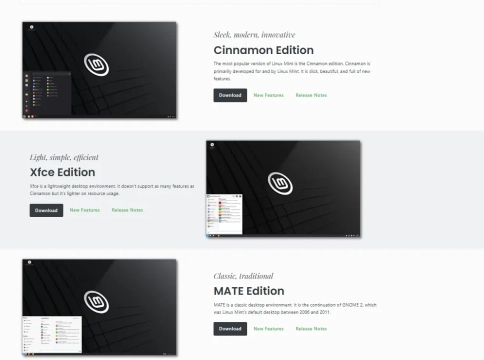
- Oferece ambientes gráficos mais leves como **XFCE** e **MATE**, que consomem menos memória e recursos.
- Melhorias visuais e funcionais — novo efeito de desfoque (“blur”) na tela de login, avatares de usuário, melhor integração com temas via libAdwaita/libAdapta.
- Sistema de login por impressão digital nativo com o app **Fingwit**.
- Sticky Notes com sincronização Android via StyncyNotes, cantos arredondados e compatibilidade com Wayland.
- Melhorias no gerenciador de software e no gestor de atualizações: visual mais limpo, avisos de reinício quando necessário, explicações sobre Flatpak vs pacotes do sistema.
Comparativo de ambientes gráficos: XFCE vs MATE vs Cinnamon
| Critério | XFCE | MATE | Cinnamon |
|---|---|---|---|
| Uso de RAM típico | Muito baixo / ótimo para 2-4 GB | Moderado baixo | Maior consumo, exige hardware mais recente |
| Recursos visuais | Simples, básico | Equilíbrio entre clássico e moderno | Visual polido, efeitos, personalizações |
| Estabilidade em hardware antigo | Alta | Boa | Pode apresentar mais limitações em GPUs antigas |
| Recomendado para | Notebooks / PCs com RAM ≤ 4-6 GB | Máquinas médias-velhas, para quem quer aparência agradável | Hardware mais recente, ou para usuário que não se importa de sacrificar desempenho |
Requisitos mínimos sugeridos
- Processador de 64 bits — muitos builds recentes do Mint exigem isso;
- Pelo menos **2 GB de RAM** (4 GB ou mais para melhor experiência);
- Espaço no disco: ≥ 20 GB livres para instalação básica;
- Placa de vídeo compatível com drivers livres ou fallback; ambientes gráficos leves ajudam bastante;
- Usuários com leitor de impressão digital: verificar compatibilidade com Fingwit.
Guia de instalação passo a passo
- Faça backup dos seus dados importantes.
- Baixe a ISO do site oficial do Linux Mint.
- Escolha a edição (XFCE ou MATE para máquinas antigas) e grave em pendrive USB com ferramenta como Rufus ou Etcher.
- Configure no BIOS/UEFI para dar boot pelo pendrive.
- Durante a instalação, selecione “apagar disco e instalar” ou particione manualmente, se souber o que está fazendo.
- Após instalação, aplique todas as atualizações via Gerenciador de Atualizações.
- Instale drivers adicionais se necessário (ex: drivers de vídeo, firmware, etc.).
- Configure Fingwit se tiver leitor de impressão digital, ajuste efeitos visuais, desative serviços que não usará, para economizar RAM.
Dicas extras de performance
- Desative efeitos gráficos desnecessários no ambiente escolhido (transparências, sombras pesadas).
- Use aplicativos leves — por exemplo editores de texto simples, visualizadores de imagem mais enxutos.
- Habilite a compressão de swap (zswap ou zram) se a RAM for pouca.
- Monitore o uso de processos no sistema — interrompa (ou desinstale) aplicações que iniciam junto com o sistema que não são essenciais.
- Mantenha o sistema atualizado para aproveitar correções de segurança e otimizações recentes.
Possíveis limitações a considerar
- Algumas GPUs muito antigas podem não ter drivers modernos compatíveis com kernels muito recentes. Ex: versão HWE do kernel em Mint 22.2 pode causar problemas com drivers NVIDIA legados. :contentReference[oaicite:7]{index=7}
- Embora XFCE e MATE sejam mais leves, você não verá milagres: se sua máquina tiver disco rígido muito lento ou memória muito baixa (menos que 2 GB), ainda haverá limitações.
- Se quiser usar recursos pesados de multitarefa ou aplicações modernas exigentes, ambientes mais leves ainda terão seus limites.
Conclusão: vale a pena?
Sim — se seu objetivo é simplesmente usar internet, produzir documentos, ver vídeos, ouvir músicas e manter as tarefas do dia a dia sem lentidão, o Linux Mint 22.2 “Zara” com XFCE ou MATE pode transformar seu antigo notebook ou PC em uma máquina prática, segura e agradável. Ele une suporte de longo prazo, características modernas e baixo consumo de recursos.
Se quiser ajuda personalizada com base no modelo do seu notebook ou sugestões adicionais (por exemplo para hardware muito antigo ou muito limitado), deixe um comentário ou entre em contato — ficarei feliz em ajudar!
Até breve, e que sua máquina antiga possa ganhar uma nova “juventude” tecnológica! 💻✨
#LinuxMint #mintZara #PCAntigo #NotebookVelho #linux #opensource #XFCE #MATE #Desempenho #TutoriaLinux #revivehardware
FAQ – Perguntas Frequentes sobre o Linux Mint 22.2 “Zara”
1. O Linux Mint 22.2 é realmente bom para PCs antigos?
Sim! Especialmente nas versões XFCE e MATE, que consomem menos memória RAM e oferecem ótima fluidez em máquinas com hardware limitado.
2. Qual versão devo escolher: XFCE, MATE ou Cinnamon?
XFCE é a mais leve, ótima para máquinas com até 4 GB de RAM.
MATE oferece bom equilíbrio entre leveza e visual.
Cinnamon é mais bonita, mas exige mais recursos.
3. Quais são os requisitos mínimos do sistema?
- Processador 64 bits
- 2 GB de RAM (recomendado 4 GB ou mais)
- 20 GB de espaço livre em disco
- Placa de vídeo com suporte a drivers livres
4. Posso instalar o Linux Mint ao lado do Windows?
Sim! Durante a instalação você pode escolher a opção de dual boot, permitindo usar os dois sistemas no mesmo computador.
5. Ele reconhece impressoras, Wi-Fi e outros periféricos antigos?
Na maioria dos casos, sim. O kernel LTS 6.8 garante suporte extenso a hardware antigo. Mas sempre vale testar no modo Live USB antes de instalar.
6. O Linux Mint é gratuito?
Totalmente gratuito e de código aberto. Você pode baixar, usar e compartilhar sem custos.
7. Preciso saber usar comandos no terminal?
Não necessariamente. O Linux Mint oferece ferramentas gráficas fáceis de usar. Mas conhecer alguns comandos básicos pode ajudar em situações específicas.
8. Receberei atualizações por quanto tempo?
O Mint 22.2 tem suporte até abril de 2029, com atualizações de segurança e melhorias constantes.