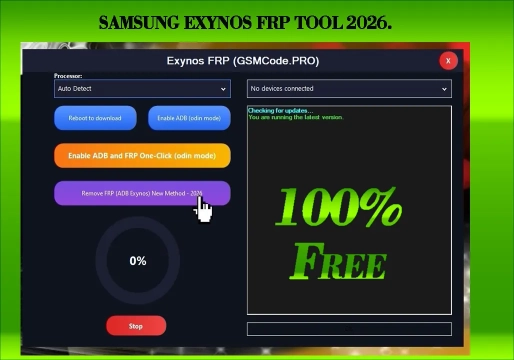
Exynos FRP (GSMCode.PRO) v1.0.0
Exynos FRP (GSMCode.PRO) v1.0.0: Guía completa para Samsung Exynos
El Exynos FRP (GSMCode.PRO) v1.0.0 es una herramienta gratuita desarrollada para técnicos que trabajan con smartphones y tablets Samsung equipados con procesadores Exynos. Su enfoque principal es auxiliar en procedimientos relacionados con el FRP (Factory Reset Protection), un mecanismo de seguridad de Android que puede exigir la cuenta Google previamente vinculada después de ciertos procesos de restablecimiento.
Esta herramienta está especialmente indicada para servicios técnicos especializados en dispositivos Samsung Galaxy, profesionales de mantenimiento de software y usuarios avanzados que comprenden los riesgos inherentes a este tipo de procedimientos.
⚠️ Antes de utilizar cualquier herramienta de FRP, es fundamental confirmar que el dispositivo pertenece al cliente o que existe autorización expresa para realizar el servicio.
📌 ¿Qué es el Exynos FRP (GSMCode.PRO)?
El Exynos FRP es una herramienta especializada para dispositivos Samsung equipados con determinadas plataformas Exynos. Su objetivo principal está relacionado con el tratamiento del Factory Reset Protection, un mecanismo que puede solicitar las credenciales de la cuenta Google tras un restablecimiento de fábrica.
Propósito principal
- Actuar sobre dispositivos Samsung con procesadores Exynos compatibles.
- Asistir en procedimientos técnicos relacionados con el bloqueo FRP.
- Trabajar con una categoría específica de hardware, evitando su uso inadecuado en plataformas diferentes.
- Apoyar las rutinas de servicio técnico, diagnóstico y mantenimiento de software.
¿Para quién está indicada esta herramienta?
- Técnicos de mantenimiento de smartphones Samsung.
- Servicios técnicos especializados en dispositivos Galaxy.
- Profesionales que trabajan con recuperación y mantenimiento de software.
- Técnicos que necesitan identificar correctamente las variantes Samsung Exynos antes de ejecutar procedimientos de servicio.
- Usuarios avanzados que conocen los riesgos involucrados en las operaciones de mantenimiento en Android.
Para los principiantes, el punto más importante es comprender que el FRP no es simplemente un bloqueo de pantalla. Está directamente relacionado con el proceso de restauración y configuración inicial del dispositivo.
🧩 Características principales de la versión 1.0.0
La versión 1.0.0 del Exynos FRP (GSMCode.PRO) es gratuita, pesa aproximadamente 28,8 MB y también se identifica como Samsung Exynos FRP Tool 2026.
| Recurso | Descripción |
|---|---|
| Exynos FRP | Función principal asociada al tratamiento de FRP en dispositivos compatibles. |
| Soporte para Samsung Exynos | Enfoque en dispositivos Galaxy equipados con plataformas Exynos. |
| Identificación de plataforma | Permite trabajar con una categoría específica de hardware. |
| Compatibilidad por modelo | Depende del modelo exacto, variante regional, firmware y versión del sistema. |
| Samsung USB Drivers | Necesarios para la comunicación adecuada entre el dispositivo y la computadora. |
| Ejecución como Administrador | Recomendación importante antes de iniciar el uso de la herramienta. |
| Uso en mantenimiento técnico | Orientado a procedimientos de asistencia, diagnóstico y reparación de software. |
🔒 ¿Qué es el FRP?
FRP significa Factory Reset Protection (Protección contra Restablecimiento de Fábrica). Se trata de un mecanismo de seguridad creado para dificultar que un dispositivo Android restablecido sea configurado libremente por alguien que no posea las credenciales previamente asociadas al equipo.
Diferencia entre FRP y bloqueo de pantalla
| Tipo de protección | Qué protege | Ejemplos |
|---|---|---|
| Bloqueo de pantalla | El acceso inmediato al dispositivo. | PIN, contraseña, patrón, biometría. |
| FRP | La configuración tras ciertos procesos de restablecimiento. | Solicitud de la cuenta Google previamente vinculada. |
Resolver un problema de FRP no significa automáticamente eliminar el PIN, la contraseña, el patrón o la biometría del dispositivo.
🔎 ¿Por qué es tan importante identificar el procesador Exynos?
La identificación del chipset es esencial para seleccionar correctamente los controladores (drivers), el firmware y los procedimientos de mantenimiento. Samsung comercializa diferentes variantes de sus smartphones, y un mismo modelo puede poseer hardware distinto según el país o la región.
Un dispositivo visualmente idéntico puede utilizar Exynos en algunos mercados y Qualcomm Snapdragon en otros. Por lo tanto, no basta con verificar solo el nombre comercial, como "Galaxy A51" o "Galaxy S20". Es necesario confirmar el modelo completo y la variante regional.
Ejemplo: Galaxy S20
| Modelo | Plataforma | Observación |
|---|---|---|
| SM-G981B | Exynos | Ejemplo de variante Exynos (Global). |
| SM-G981U | Qualcomm Snapdragon | Ejemplo de variante Snapdragon (Norteamérica). |
Dado que el hardware interno puede ser diferente, los controladores, el firmware, los métodos de mantenimiento y las herramientas requeridas también variarán.
🧭 Cómo identificar si un Samsung tiene Exynos
1. Identificación por número de modelo
El primer paso es consultar el código exacto del dispositivo. Algunos patrones comunes pueden auxiliar en el diagnóstico:
- Sufijo B (ej. SM-G981B): normalmente asociado a variantes globales con Exynos.
- Sufijo U (ej. SM-G981U): normalmente asociado a variantes norteamericanas con Qualcomm Snapdragon.
- Sufijo F (ej. SM-A515F): normalmente asociado a variantes globales con Exynos.
- Sufijo N: generalmente asociado a variantes destinadas al mercado coreano.
Estos patrones ayudan en el diagnóstico, pero no sustituyen la confirmación del modelo completo, la región y el chipset instalado.
2. Identificación desde los ajustes del dispositivo
Si el smartphone aún puede encenderse, es posible verificar la información en:
- Acceda a Ajustes (Configuración).
- Ingrese en Acerca del teléfono.
- Abra Información de software.
- Verifique los datos del modelo, versión del sistema e información de hardware disponible.
3. Identificación por códigos de diagnóstico
Los códigos de diagnóstico de Samsung pueden usarse como método auxiliar para verificar información de hardware. La disponibilidad y el comportamiento de estos códigos pueden variar según el modelo y la versión del software.
4. Consulta por modelo en bases de datos
También es posible consultar el modelo exacto en bases de especificaciones técnicas para confirmar qué chipset está presente en esa variante específica.
📱 Procesadores Exynos y modelos relacionados
La siguiente tabla reúne plataformas Exynos y algunos dispositivos Samsung asociados. Esta relación debe usarse como referencia de diagnóstico, no como una garantía absoluta de funcionamiento de la herramienta en todas las combinaciones de firmware, Android o parche de seguridad.
| Procesador | Proceso de fabricación | Principales modelos relacionados |
|---|---|---|
| Exynos 7884 | 14 nm | Galaxy A10 (SM-A105F), Galaxy A20 (SM-A205F), Galaxy A20e (SM-A202F) |
| Exynos 7884B | 14 nm | Galaxy A20e (SM-A202F) |
| Exynos 7904 | 14 nm | Galaxy A30 (SM-A305F), Galaxy A40 (SM-A405F), Galaxy M20 (SM-M205F), Galaxy M30 (SM-M305F), Galaxy Tab A 10.1 2019 (SM-T510/T515) |
| Exynos 9610 | 10 nm | Galaxy A50 (SM-A505F), Galaxy M30s (SM-M307F) |
| Exynos 9611 | 10 nm | Galaxy A51 (SM-A515F), Galaxy A50s (SM-A507F), Galaxy M21 (SM-M215F), Galaxy M31 (SM-M315F), Galaxy M31s (SM-M317F), Galaxy XCover Pro (SM-G715F), Galaxy Tab S6 Lite (SM-P610/P615) |
| Exynos 850 | 8 nm | Galaxy A12 (SM-A125F), Galaxy A13 (SM-A135F), Galaxy A04s (SM-A047F), Galaxy A21s (SM-A217F), Galaxy M12 (SM-M127F), Galaxy M13 (SM-M135F), Galaxy F12 (SM-F127G) |
| Exynos 9820 | 8 nm | Galaxy S10 (SM-G973F), Galaxy S10+ (SM-G975F), Galaxy S10e (SM-G970F) |
| Exynos 9825 | 7 nm EUV | Galaxy Note 10 (SM-N970F), Galaxy Note 10+ (SM-N975F), Galaxy Note 10 Lite (SM-N770F), Galaxy M62 (SM-M625F), Galaxy F62 (SM-E625F) |
| Exynos 990 | 7 nm EUV | Galaxy S20 (SM-G981B), Galaxy S20+ (SM-G986B), Galaxy S20 Ultra (SM-G988B), Galaxy S20 FE 4G (SM-G780G), Galaxy Note 20 (SM-N981B), Galaxy Note 20 Ultra (SM-N986B) |
📊 Base para gráfico: plataformas por proceso de fabricación
La siguiente tabla puede utilizarse como base para generar un gráfico sencillo, mostrando la distribución de las plataformas citadas según su proceso de fabricación.
| Proceso de fabricación | Plataformas citadas | Cantidad de plataformas |
|---|---|---|
| 14 nm | Exynos 7884, Exynos 7884B, Exynos 7904 | 3 |
| 10 nm | Exynos 9610, Exynos 9611 | 2 |
| 8 nm | Exynos 850, Exynos 9820 | 2 |
| 7 nm EUV | Exynos 9825, Exynos 990 | 2 |
✅ Compatibilidad
La compatibilidad debe analizarse considerando mucho más que solo el nombre comercial del dispositivo. Antes de iniciar cualquier procedimiento, el técnico debe verificar:
- Modelo completo.
- Variante regional.
- Procesador instalado.
- Versión de Android.
- Firmware instalado.
- Nivel del parche de seguridad.
- Estado actual del dispositivo.
No es correcto afirmar que todo Galaxy Exynos será automáticamente compatible con la versión 1.0.0. La compatibilidad depende de la combinación exacta entre hardware, firmware y sistema operativo.
Fabricante soportado
El enfoque de la herramienta es claramente Samsung. Fue diseñada para dispositivos Samsung basados en plataformas Exynos. No se debe esperar soporte para dispositivos con MediaTek, Qualcomm, Unisoc u otras plataformas por el simple hecho de pertenecer a otras familias de dispositivos Android.
🧰 Requisitos previos
Antes de ejecutar la herramienta, prepare el entorno de trabajo:
- Computadora compatible con la herramienta.
- Samsung USB Drivers (Controladores USB Samsung) instalados.
- Cable USB de buena calidad.
- Puerto USB funcionando correctamente.
- Batería suficiente en el dispositivo.
- Archivo de la herramienta obtenido de una fuente confiable.
- Ejecución del programa como administrador.
Controladores Samsung USB
Los controladores son responsables de la comunicación entre el smartphone y la computadora. Cuando el teléfono no es reconocido, el problema puede no estar en la herramienta, sino en los drivers, el cable, el puerto USB o el estado de conexión del dispositivo.
- Confirme que los Samsung USB Drivers estén instalados.
- Verifique el Administrador de Dispositivos de Windows.
- Pruebe con otro cable USB si es necesario.
- Pruebe en otro puerto USB.
- Confirme que el dispositivo esté en el modo correcto para la comunicación.
⬇️ Cómo instalar el Exynos FRP
- Descargue la versión 1.0.0 de la herramienta desde una fuente confiable.
- Extraiga el contenido a una carpeta de trabajo (si se solicita contraseña al descomprimir, utilice
mixdown.com). - Instale los Samsung USB Drivers en la computadora.
- Confirme que la PC reconoce correctamente los dispositivos Samsung.
- Haga clic derecho sobre el ejecutable de la herramienta.
- Seleccione la opción para ejecutar como administrador.
- Instale el programa si se solicita.
- Al finalizar, si lo prefiere, desmarque la opción de inicio automático.
🛠️ Cómo utilizar la herramienta
Utilice el acceso directo creado en el escritorio y ejecute el programa como administrador. Cuando el programa se abra, estará listo para su uso. El procedimiento exacto siempre debe adaptarse al modelo Samsung y a la versión de software instalada.
Flujo de trabajo recomendado
- Identifique el modelo: verifique el código exacto del dispositivo. No utilice solo el nombre comercial.
- Confirme la variante: verifique la región y el sufijo del modelo.
- Confirme el procesador: determine si el dispositivo utiliza una plataforma Exynos compatible.
- Instale los controladores: verifique que los Samsung USB Drivers estén correctamente instalados.
- Ejecute la herramienta como administrador: esta recomendación es importante para evitar fallos de permisos.
- Conecte el dispositivo en el modo necesario: el método de comunicación puede variar según el modelo.
- Verifique la identificación del dispositivo: antes de ejecutar cualquier operación, confirme que la herramienta reconoció correctamente el equipo.
- Ejecute solo el procedimiento necesario: evite operaciones adicionales que no estén relacionadas con el diagnóstico.
- Espere a que finalice: no desconecte el cable USB durante una operación activa.
🧾 Buenas prácticas antes del procedimiento
- Confirme que el dispositivo pertenece al cliente o que existe autorización para el servicio.
- Anote el modelo completo.
- Confirme la variante regional.
- Identifique el procesador.
- Registre la versión del software.
- Realice una copia de seguridad siempre que el estado del dispositivo lo permita.
- Instale los Samsung USB Drivers.
- Utilice un cable USB confiable.
- Ejecute la herramienta como administrador.
- Evite interrupciones durante el procedimiento.
⚠️ Precauciones con variantes Exynos y Snapdragon
Dos dispositivos visualmente idénticos pueden poseer hardware completamente diferente. Por lo tanto, confirmar el modelo antes de iniciar el procedimiento no es solo una recomendación: es una etapa fundamental del diagnóstico.
| Elemento | ¿Puede variar entre Exynos y Snapdragon? |
|---|---|
| Firmware | Sí |
| Controlador (Driver) | Sí |
| Método de mantenimiento | Sí |
| Herramienta necesaria | Sí |
| Estructura interna de software | Sí |
🚧 Limitaciones
- La lista de procesadores Exynos no debe interpretarse como una garantía de funcionamiento en cualquier condición.
- La compatibilidad puede depender del modelo, región, firmware, Android, parche de seguridad e implementación de seguridad del dispositivo.
- No todos los Samsung Galaxy utilizan procesador Exynos.
- Los dispositivos con Snapdragon no deben considerarse compatibles solo por pertenecer a la misma familia Galaxy.
- El comportamiento del FRP puede cambiar según la versión de Android y las actualizaciones instaladas.
🩺 Problemas comunes y soluciones
La herramienta no reconoce el dispositivo
Verifique los Samsung USB Drivers y realice las siguientes pruebas:
- Utilice otro puerto USB.
- Utilice otro cable USB.
- Reinicie la computadora.
- Verifique el Administrador de Dispositivos.
- Confirme que el teléfono esté en el estado o modo correcto para la comunicación.
El dispositivo utiliza Snapdragon
En este caso, el Exynos FRP no debe tratarse como la herramienta adecuada solo porque el dispositivo pertenezca a la familia Galaxy. Primero confirme el chipset instalado.
El procedimiento falla en un modelo que parece compatible
Confirme nuevamente:
- Código exacto del modelo.
- Región del dispositivo.
- Versión de Android.
- Parche de seguridad.
- Variante del hardware.
El programa no inicia correctamente
Verifique:
- Permisos administrativos.
- Integridad del archivo descargado.
- Controladores instalados.
- Dependencias del sistema.
- Bloqueos del entorno de Windows (antivirus/firewall).
- Evite utilizar versiones modificadas del programa.
❓ Preguntas Frecuentes (FAQ)
- ¿El Exynos FRP es gratuito?
- Sí. La versión 1.0.0 se presenta como 100% gratuita por GSMCode.PRO.
- ¿Cuál es la versión abordada en este artículo?
- La versión analizada es la 1.0.0 del Exynos FRP (GSMCode.PRO).
- ¿La herramienta funciona en cualquier Samsung?
- No hay garantía de compatibilidad universal. La herramienta está dirigida a dispositivos Samsung con plataforma Exynos, pero el funcionamiento depende del modelo, variante y software instalado.
- ¿Funciona en Samsung con Snapdragon?
- El enfoque de la herramienta es Exynos. Un dispositivo con Snapdragon no debe considerarse compatible solo por pertenecer a la misma familia Galaxy.
- ¿El Galaxy S20 puede tener Exynos?
- Sí. Por ejemplo, el SM-G981B es una variante Exynos, mientras que el SM-G981U es una variante Snapdragon.
- ¿Necesito instalar los controladores Samsung?
- Sí. Se recomienda que los Samsung USB Drivers estén instalados antes del procedimiento.
- ¿Necesito ejecutar la herramienta como administrador?
- Sí. Esta es una recomendación importante para evitar fallos de permisos en el sistema.
- ¿La herramienta funciona en todos los parches de seguridad?
- No es posible garantizarlo. El comportamiento de los mecanismos de seguridad puede cambiar según la versión de Android y las actualizaciones instaladas.
- ¿Todo Exynos listado es compatible con el Exynos FRP?
- La lista identifica plataformas y dispositivos Exynos relacionados con la herramienta, pero no debe interpretarse como una garantía absoluta de compatibilidad en todas las versiones de firmware.
🏁 Conclusión
El Exynos FRP (GSMCode.PRO) v1.0.0 es una herramienta especializada en el ecosistema Samsung Exynos, con enfoque en procedimientos relacionados con el FRP. Su uso correcto comienza antes incluso de abrir el programa: el técnico necesita identificar el modelo, conferir la variante regional y confirmar el chipset instalado.
El mayor punto de atención no es solo saber ejecutar la herramienta, sino saber identificar correctamente el dispositivo antes de iniciar cualquier procedimiento. Esta etapa reduce riesgos, evita errores de diagnóstico y aumenta la seguridad del trabajo técnico en dispositivos Samsung.
🔐 Acceso a la Descarga
Para desbloquear los enlaces, marque la casilla de abajo y haga clic en el botón:
Para comenzar, asegúrese de tener instalados los controladores básicos:
DESCARGAR DRIVERS NECESARIOS AQUÍAtención: Algunas herramientas FRP nuevas utilizan un método de omisión que requiere un filtro de controlador especial llamado LibUSB.
DESCARGA DRIVE LibUSB AQUÍPara métodos de desbloqueo que requieren ADB o modo Fastboot:
DESCARGA LOS DRIVERS ADB Y FASTBOOT AQUÍNecesario para poner el dispositivo Qualcomm en modo de descarga de emergencia (EDL).:
DESCARGA Qualcomm HS-USB QDLoader 9008 DriverNo respaldo ni fomento el desbloqueo de teléfonos celulares robados/bloqueados.
Cualquier persona que utilice estas publicaciones para cualquier propósito ilegal será la única responsable de su actividad.
Aviso Legal:
El contenido de este Sitio, incluyendo cualquier información sobre software, descargas y enlaces a terceros, se proporciona únicamente con fines informativos. El autor de este Sitio no se responsabiliza por ningún daño, directa o indirectamente, causado por la descarga, instalación o uso de cualquier software mencionado en este sitio.
Exención de Responsabilidad:
Al acceder y utilizar este Sitio, usted acepta eximir al autor de cualquier responsabilidad por:
Daños a hardware o software:
Incluyendo, pero no limitándose a, virus, gusanos, troyanos u otros códigos maliciosos que puedan infectar su sistema.
Pérdida de datos:
Violaciones de derechos de autor:
La descarga y el uso de software sin las debidas licencias pueden resultar en violaciones de derechos de autor.
Actos ilícitos:
El uso indebido de software puede considerarse un acto ilícito y resultar en consecuencias legales.