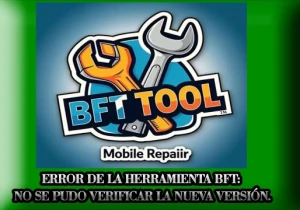
BFT Tool:Error "No se pudo verificar la nueva versión"
BFT Tool: Error "Fallo al Verificar Nueva Versión" – Guía Completa de Solución (2026)
Al iniciar la BFT Tool para el mantenimiento de dispositivos Android, encontrarse con el mensaje "Fallo al verificar si hay una nueva versión" es un obstáculo común para técnicos y entusiastas. Aunque parezca un error crítico de instalación, en la gran mayoría de los casos, se trata de un fallo de comunicación entre el software y los servidores de actualización.
Esta guía ha sido actualizada para las configuraciones de red y seguridad de 2026, ofreciendo soluciones prácticas para restaurar la conectividad de la herramienta sin necesidad de formateo o reinstalaciones complejas.
🔍 ¿Qué significa este error?
El mensaje indica que el ejecutable de la BFT Tool intentó establecer una conexión HTTPS con el servidor oficial para validar la licencia o buscar actualizaciones de firmware, pero la solicitud fue bloqueada o expiró.
Esto no significa necesariamente que el archivo esté corrupto. Windows, firewalls corporativos o proveedores de internet pueden estar interceptando el tráfico de la aplicación, impidiendo el "saludo digital" necesario para la verificación.
⚠️ Principales Causas del Bloqueo
Antes de aplicar las correcciones, identifica cuál de estos factores puede estar afectando tu conexión:
- 🌐 Inestabilidad de Red: Paquetes de datos perdidos durante el handshake SSL.
- 🛡️ Firewall de Windows/Defender: Bloqueo de tráfico de salida para aplicaciones desconocidas.
- 🦠 Antivirus de Terceros: Cuarentena preventiva de procesos de "inyección" o "flash".
- 🔒 VPN o Proxy: Enrutamiento incompatible con los servidores de BFT.
- 📅 Fecha/Hora Incorrectas: Los certificados SSL fallan si el reloj del PC está desincronizado.
🛠️ Soluciones Paso a Paso
Sigue este orden lógico de diagnóstico. Comienza por lo simple antes de alterar configuraciones profundas del sistema.
1. Validación Básica de Conectividad
Verifica que la conexión no sea solo "activa", sino estable.
- Abre el Símbolo del Sistema (
cmd) y escribeping 8.8.8.8. - Si hay pérdida de paquetes, reinicia tu router.
- Evita redes públicas o corporativas restrictivas; usa una conexión doméstica o hotspot móvil para la prueba.
2. Ejecución con Privilegios Elevados
Windows puede bloquear la escritura de logs de actualización en carpetas protegidas.
- Haz clic derecho en el icono de la BFT Tool.
- Selecciona "Ejecutar como administrador".
- Espera la inicialización completa antes de intentar cualquier operación.
3. Ajuste de Fecha y Hora (Crítico para SSL)
Si la fecha de tu PC es incorrecta, los certificados de seguridad de los servidores de BFT serán rechazados.
- Accede a Configuración > Hora e idioma.
- Activa la opción "Establecer hora automáticamente".
- Haz clic en "Sincronizar ahora".
4. Liberación en Firewall y Antivirus
Añade la carpeta de la BFT Tool a las excepciones de tu sistema de seguridad.
- Windows Defender: Seguridad de Windows > Firewall > Permitir una aplicación por el firewall > Añadir la BFT Tool.
- Antivirus: Añade el directorio de instalación a la lista de "Exclusiones" o "Whitelist".
📊 Tabla de Diagnóstico: Síntoma vs. Solución
Utiliza esta tabla para identificar rápidamente la raíz del problema basándote en el comportamiento del software.
| Síntoma Observado | Causa Probable | Acción Recomendada |
|---|---|---|
| Error inmediato al abrir (Offline) | Firewall o Antivirus bloqueando | Añadir excepción en Firewall/AV |
| Error después de 30 segundos (Timeout) | VPN, Proxy o DNS inválido | Desactivar VPN / Cambiar DNS a 8.8.8.8 |
| Error de "Certificado Inválido" | Fecha/Hora de Windows incorrecta | Sincronizar reloj del sistema |
| Funciona en Hotspot, falla en Wi-Fi | Filtro del Proveedor o Router | Reiniciar Router / Verificar MAC Filtering |
| Error de "DLL Ausente" (MSVCP) | Falta de Runtime C++ | Instalar Microsoft Visual C++ Redistributable |
🛡️ Buenas Prácticas de Seguridad y Reparación
Al resolver el error de actualización, recuerda que la integridad del proceso de reparación es vital. Sigue estas directrices para evitar daños permanentes a los dispositivos Android:
- Backup Previo: Siempre que sea posible, alerta al cliente sobre la pérdida de datos.
- Batería: Mantén el dispositivo por encima del 30% de carga antes de iniciar flashes.
- Cables de Calidad: Utiliza cables USB originales o certificados para evitar desconexiones durante la escritura.
- Drivers: Verifica que los drivers USB (MTP, ADB, Port Mode) estén instalados correctamente en el Administrador de Dispositivos.
- Firmware Oficial: Utiliza solo archivos compatibles con la región y modelo exacto del chipset.
❓ Preguntas Frecuentes (FAQ)
¿La reinstalación de la BFT Tool resuelve el error?
Raramente. Como el error es de comunicación de red y no de archivo corrupto, reinstalar el software generalmente no tiene efecto. Enfócate primero en las configuraciones de Firewall y DNS.
¿Puedo usar la herramienta sin actualizar?
No es recomendable. La verificación de versión garantiza que tengas los drivers y algoritmos más recientes para los lanzamientos de 2026. Usar versiones desactualizadas puede causar "brick" en dispositivos nuevos.
¿El error ocurre solo en mi empresa?
Probablemente sí. Si usas una red corporativa, el firewall de la empresa puede estar bloqueando puertos específicos usados por la herramienta de flash. Prueba con un hotspot móvil para confirmar.
¿Por qué el navegador funciona y la herramienta no?
Protocolos diferentes. Los navegadores usan reglas de proxy y caché propias. La BFT Tool usa conexiones directas de socket que pueden ser bloqueadas por reglas de salida de Windows que no afectan a Chrome o Edge.
Nota: Esta guía está destinada a fines educativos y de soporte técnico. Asegúrate de poseer la autorización necesaria para realizar mantenimiento en dispositivos de terceros.