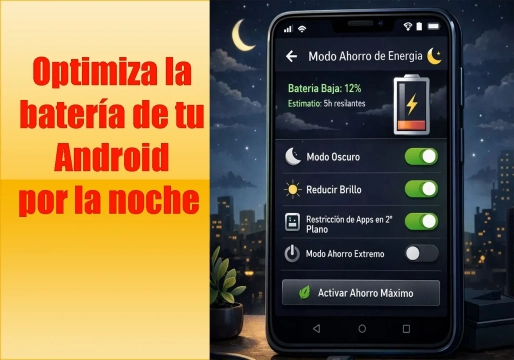
Optimiza la batería de tu Android por la noche.
🔋 ¿Tu Android pierde batería durante la noche? ¡Descubre cómo resolverlo!
¿Despertar con el celular casi sin carga? ¡Es frustrante! 😴 Si tu Android se descarga mientras duermes, tranquilo: tiene solución. La mayoría de las veces, el problema está en configuraciones simples, aplicaciones ejecutándose en segundo plano o recursos que permanecen activos sin que te des cuenta.
En esta guía práctica, te mostraremos paso a paso cómo identificar y corregir lo que está drenando tu batería, todo en un lenguaje sencillo para que lo apliques ahora mismo y despiertes con el celular 100% listo para el día. 🌙✨
🛠️ 9 ajustes rápidos para salvar tu batería nocturna
- Desactiva el Punto de Acceso Personal
Dejar el Wi-Fi portátil encendido por la noche consume batería y puede exponer tu red. Ve a Configuración > Red e Internet > Punto de acceso y apágalo al terminar de usarlo. 🔒 - Desactiva los Servicios de Ubicación
¿GPS activo todo el tiempo? ¡Esto drena energía! Desactívalo en Configuración > Ubicación o usa el modo "Solo mientras se usa" para apps esenciales. 📍 - Ajusta la configuración de la pantalla
La pantalla es una de las mayores consumidoras de batería. Sigue estos consejos:- ✨ Activa el Modo Oscuro (¡las pantallas OLED ahorran más!)
- 💡 Usa Brillo Adaptativo o redúcelo manualmente
- ⏱️ Configura el tiempo de suspensión a 30 segundos
- 🚫 Desactiva la Pantalla Siempre Activa o limita sus funciones
- Identifica y controla apps "vampiro"
Algunas aplicaciones consumen energía incluso cerradas. Para verificarlo:- Accede a Configuración > Batería > Uso de la batería
- Revisa qué apps consumen más
- Toca la app y selecciona Restringir actividad en segundo plano
- Apaga Bluetooth y Datos Móviles por la noche
¡Si no los usas, desactívalos! Las conexiones activas en segundo plano gastan batería. Usa el Panel Rápido (desliza hacia abajo en la pantalla) para apagarlos con un toque. 📶➡️❌ - Controla la sincronización de cuentas
Las actualizaciones automáticas de correo, nube y redes sociales consumen energía. Ve a Configuración > Cuentas, selecciona cada cuenta y desactiva la sincronización para apps no esenciales. 🔄 - Activa el modo "No Molestar"
Además de silenciar notificaciones, este modo evita que la pantalla se encienda innecesariamente. Prográmalo para activarse automáticamente en tu horario de sueño en Configuración > Sonido > No molestar. 🌙🔕 - Usa el Modo de Ahorro de Batería
Esta función limita las actividades en segundo plano, reduce ligeramente el rendimiento y prolonga mucho la autonomía. Actívalo manualmente o programa su encendido automático por la noche. ⚡ - Mantenlo todo actualizado + reinicia el equipo
Las actualizaciones del sistema y de las apps traen optimizaciones de batería. Y un reinicio semanal limpia procesos bloqueados que podrían estar drenando energía sin que lo sepas. 🔄✅
📊 Comparativa: Configuraciones que más impactan la batería
| Recurso | Impacto en la Batería | Recomendación Nocturna |
|---|---|---|
| 📍 Ubicación (GPS) | Alto | Desactivar o usar "Solo en uso" |
| 📡 Datos Móviles / 4G/5G | Alto | Apagar por la noche o usar Wi-Fi |
| 🔦 Brillo de Pantalla / Pantalla Siempre Activa | Muy Alto | Reducir brillo y desactivar AOD |
| 🔁 Sincronización Automática | Medio | Desactivar para apps no esenciales |
| 📶 Bluetooth / Hotspot | Medio | Apagar cuando no se use |
💡 Consejo Extra: ¡Crea una "Rutina Nocturna" en tu Android! Muchos dispositivos permiten automatizar acciones: al conectar el cargador por la noche, el sistema puede activar el Modo Oscuro, No Molestar y apagar los datos móviles automáticamente. Busca Bienestar Digital o Rutinas en la configuración.
✅ Conclusión: ¡Duerme tranquilo, despierta con energía!
Con estos ajustes simples, reducirás drásticamente el consumo nocturno de la batería de tu Android. El secreto está en controlar lo que se ejecuta en segundo plano y desactivar recursos que no son esenciales mientras descansas.
🌟 Resumen rápido para aplicar hoy:
- Apaga GPS, Bluetooth y datos móviles por la noche
- Usa Modo Oscuro + brillo reducido
- Restringe apps que consumen en segundo plano
- Activa el Modo Ahorro de Batería o No Molestar
- Mantén el sistema y las apps actualizados
¡Ahora solo queda ajustar, recargar y disfrutar de un sueño tranquilo, sabiendo que tu celular estará listo para el próximo día! 😊🔋
❓ Preguntas Frecuentes (FAQ)
¿Cómo evito que la batería se descargue durante la noche?
Desactiva recursos innecesarios como Punto de Acceso, Bluetooth y Datos Móviles. Pausa sincronizaciones en segundo plano, activa el Modo de Ahorro de Batería, mantén las apps y el sistema actualizados, reduce el brillo de la pantalla y desactiva la Ubicación cuando no la uses. Un reinicio semanal también ayuda a limpiar procesos bloqueados.
¿Qué app consume más batería en segundo plano?
Las redes sociales (Facebook, Instagram, TikTok), apps de mensajería (WhatsApp, Telegram) y servicios de correo suelen ser los mayores consumidores. Verifica en Configuración > Batería > Uso de la batería y restringe los que no necesitan actualización constante.
¿El Modo de Ahorro de Batería hace lento el celular?
Ligeramente, sí: reduce la frecuencia del procesador y limita actividades en segundo plano. Pero para uso nocturno o de emergencia, el cambio vale mucho la pena: ganas horas extra de batería con un impacto mínimo en la experiencia.
¿Vale la pena apagar el celular por la noche?
Si el objetivo es preservar la batería, no es necesario. Con los ajustes correctos, tu Android consume menos del 5% durante 8 horas de inactividad. Apagarlo solo se recomienda en situaciones específicas, como viajes largos sin cargador o para un descanso digital.
¿Cómo saber si una app drena batería sin que me dé cuenta?
Ve a Configuración > Batería > Uso de la batería y observa la columna "Tiempo en segundo plano". Las apps con mucho tiempo allí, incluso sin uso reciente, pueden estar consumiendo recursos. Toca la app y activa "Optimizar batería" o "Restringir actividad".