
COMO REMOVER DESBLOQUEAR PAYJOY DE QUALQUER CELULAR
Como fazer com que seu aparelho tenha acesso aos aplicativos, mesmo com o PayJoy instalado nele?
É isso mesmo! É só você me acompanhar no passo a passo até o final que vai conseguir resolver o problema.
Vou mostrar no Realme, mas serve para qualquer aparelho que esteja preso no PayJoy e você não esteja conseguindo ter acesso aos aplicativos.
Você vai precisar de um cartão de memória e terá que baixar um aplicativo chamado No Root Firewall, link no final da postagem.
Baixe o app em outro aparelho, transfira para o cartão de memória e, em seguida, instale no aparelho bloqueado.
Você precisa remover a conta Google do aparelho antes de formatá-lo, e só depois realizar o procedimento.
Após formatar o celular, comece a fazer as configurações normalmente.
Pode conectar a internet para concluir as configurações do aparelho.
Quando terminar, você estará na tela inicial do PayJoy. Clique em Aceitar e Continuar.
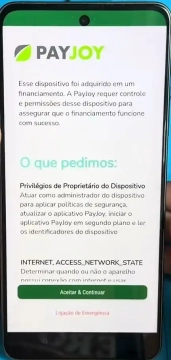
Lembrando: o aparelho deve estar com acesso à internet nesse momento.
Em seguida, na tela inicial, toque no app PayJoy.
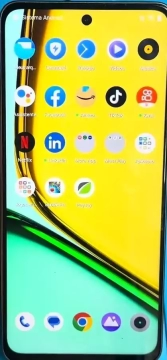
Um passo crucial aqui:
Na tela onde o app PayJoy pede permissão para enviar notificações, clique em Permitir e desligue a internet rapidamente.
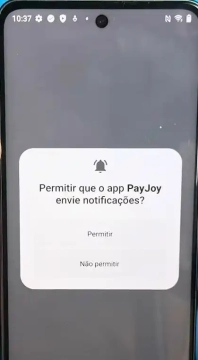
Aparecerá a tela do PayJoy informando “Sem conexão com a internet”.
Clique em Continuar e, em seguida, aparecerá a mensagem “Tempo restante: Nenhum”.
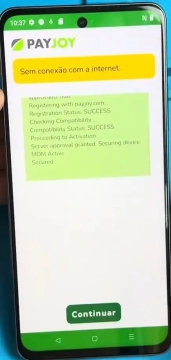
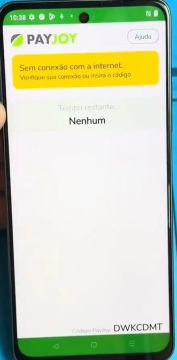
Agora volte para a tela inicial. Você verá que poderá abrir a câmera e alguns aplicativos.
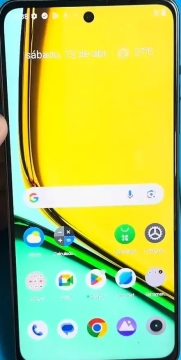
Esses aplicativos podem ser acessados mesmo sem conexão com a internet.
Porém, se a internet for ligada novamente, tudo será bloqueado de novo.
Agora, abra o gerenciador de arquivos do aparelho e procure o app que foi salvo no cartão de memória.
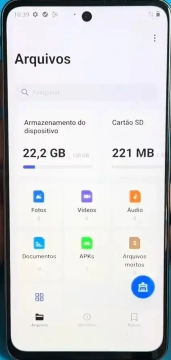
Instale o app No Root Firewall.
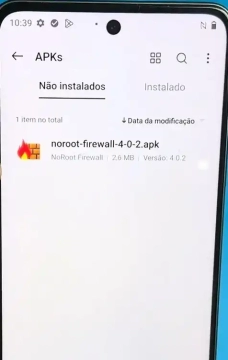
Será exibida uma tela solicitando permissão para instalar aplicativos de fontes desconhecidas — confirme e prossiga com a instalação.
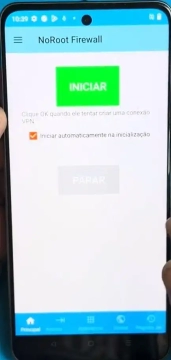
Depois disso, abra o No Root Firewall, conceda as permissões necessárias e clique no botão Iniciar.
Marque a opção “Iniciar automaticamente na inicialização”.
Em seguida, vá até a aba Aplicativos (na barra inferior) e marque todos os aplicativos que você deseja acessar, deixando todas as caixas marcadas.
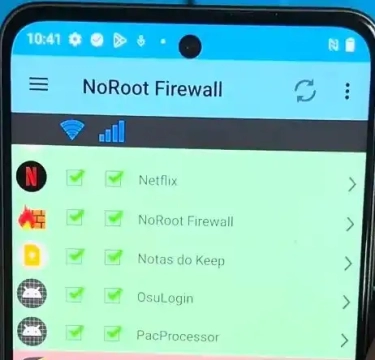
Quando chegar nos aplicativos PayJoy e PayJoy Acesse, deixe desmarcados, com o X vermelho.
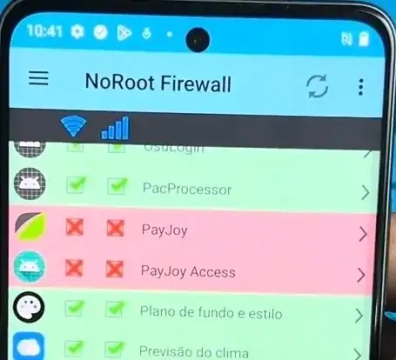
Após concluir tudo, você já pode ativar a internet e utilizar normalmente os programas, que estarão todos disponíveis para uso.
Lembre-se: é importante manter o aplicativo No Root Firewall sempre ligado, pois é ele que permite o acesso completo ao aparelho.
Baixar aqui o No Root Firewall
Isenção de responsabilidade:
As informações fornecidas neste conteúdo são exclusivamente para fins educacionais e informativos. Não incentivamos ou endossamos o uso indevido de ferramentas ou métodos que possam violar os termos de serviço de aplicativos, fabricantes ou operadoras. O uso é de total responsabilidade do usuário.