
CÓMO REMOVER DESBLOQUEAR PAYJOY DE CUALQUIER CELULAR
¿Cómo hacer que tu dispositivo tenga acceso a las aplicaciones, incluso con PayJoy instalado?
¡Así es! Solo tienes que seguirme paso a paso hasta el final y lograrás resolver el problema.
Lo mostraré en un Realme, pero sirve para cualquier dispositivo que esté bloqueado con PayJoy y no puedas acceder a las aplicaciones.
Necesitarás una tarjeta de memoria y tendrás que descargar una aplicación llamada **No Root Firewall**, el enlace está al final de la publicación.
Descarga la aplicación en otro dispositivo, transfiérela a la tarjeta de memoria y, luego, instálala en el dispositivo bloqueado.
Debes eliminar la cuenta de Google del dispositivo **antes de formatearlo**, y solo después realizar el procedimiento.
Después de formatear el celular, comienza a realizar las configuraciones normalmente.
Puedes conectar a Internet para finalizar las configuraciones del dispositivo.
Cuando termines, estarás en la pantalla de inicio de PayJoy. Haz clic en **Aceptar y Continuar**.
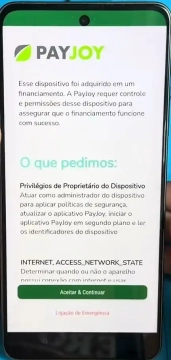
**Importante:** el dispositivo debe tener acceso a Internet en este momento.
Luego, en la pantalla de inicio, toca la aplicación **PayJoy**.
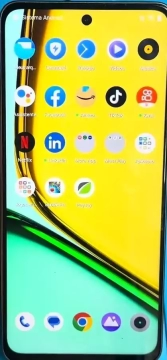
Un paso crucial aquí:
En la pantalla donde la aplicación PayJoy pide permiso para enviar notificaciones, haz clic en **Permitir** y **desactiva rápidamente Internet**.
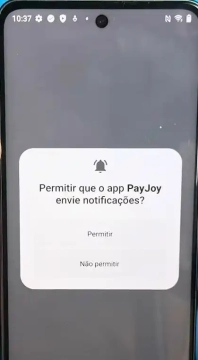
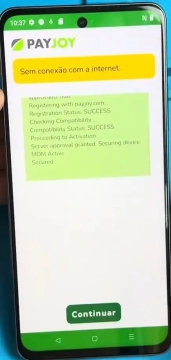
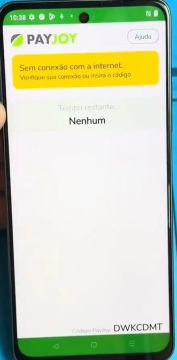
Aparecerá la pantalla de PayJoy informando **“Sin conexión a Internet”**.
Haz clic en **Continuar** y, luego, aparecerá el mensaje **“Tiempo restante: Ninguno”**.
Ahora vuelve a la pantalla de inicio. Verás que podrás abrir la cámara y algunas aplicaciones.
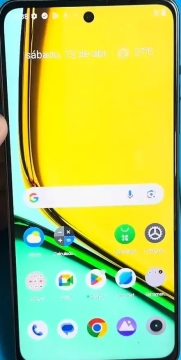
Se puede acceder a estas aplicaciones incluso sin conexión a Internet.
**Sin embargo, si se vuelve a encender Internet, todo se bloqueará de nuevo.**
Ahora, abre el administrador de archivos del dispositivo y busca la aplicación que se guardó en la tarjeta de memoria.
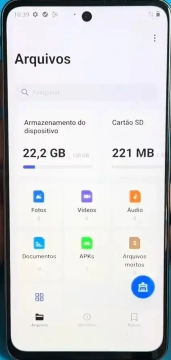
Instala la aplicación **No Root Firewall**.
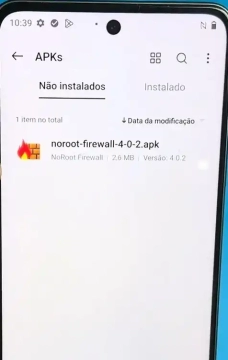
Se mostrará una pantalla solicitando permiso para instalar aplicaciones de fuentes desconocidas; confirma y continúa con la instalación.
Después de esto, abre **No Root Firewall**, concede los permisos necesarios y haz clic en el botón **Iniciar**.
Marca la opción **“Iniciar automáticamente al inicio”**.
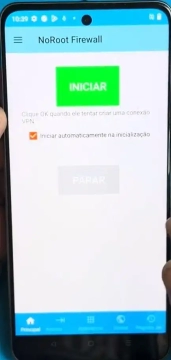
Luego, ve a la pestaña **Aplicaciones** (en la barra inferior) y marca todas las aplicaciones a las que deseas acceder, dejando **todas las casillas marcadas**.
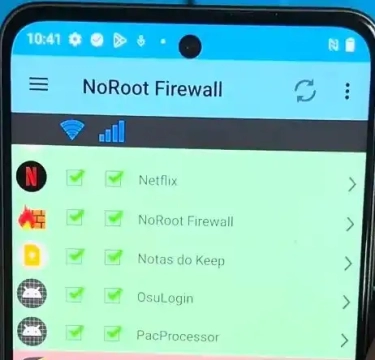
Cuando llegues a las aplicaciones **PayJoy** y **PayJoy Acesse**, déjalas **desmarcadas**, con la **X roja**.
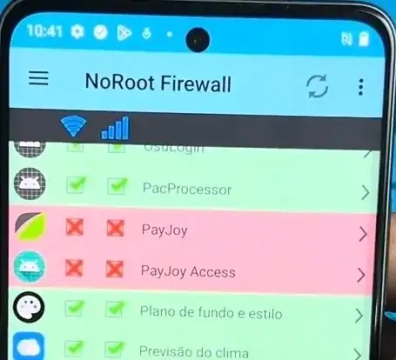
Una vez que hayas completado todo, ya puedes activar Internet y usar los programas normalmente, ya que estarán todos disponibles para su uso.
Recuerda: es importante mantener la aplicación **No Root Firewall** siempre encendida, ya que es la que permite el acceso completo al dispositivo.
Descargar aquí el No Root Firewall
Descargo de responsabilidad:
La información proporcionada en este contenido es exclusivamente para fines educativos e informativos. No incentivamos ni respaldamos el uso indebido de herramientas o métodos que puedan violar los términos de servicio de aplicaciones, fabricantes u operadores. El uso es de total responsabilidad del usuario.